
エアペイ利用の際にお店側の操作は何となくわかるけどお客さん側は何をする必要があるんだ?って思いますよね。
お客さん側はいつもと同じ使い方でキャッシュレス決済できます。
それぞれ次のように決済します↓
【お客さん側の使い方】
・クレジットカード:カードリーダーの差し込み口にカードを差し込む(タッチ決済対応のカードはカードリーダーにカードをかざしてもできる)
・交通系電子マネー:カードリーダーの表面にカードをかざす
・QRコード:QRコード決済の決済画面からQRコードを表示→iPadにQRコードをかざす
お客さんとしてはいつもと変わらない動きになるので、こちらもAirペイを使ってるからと言って特別な案内は必要ありません。
お店側とお客さん側、お互い会計がスムーズにできるので安心してAirペイを使ってください。

お客さんのクレジットカードの決済
エアペイでのクレジットの決済手順は次の通り(お客さんが使う部分に黄色マーカーを引いています)
❶iPadで決済方法「クレジットカード」を選ぶ
❷iPadに金額を入力
❸カードリーダーにクレジットカードを挿入【お客さん操作】
❹暗証番号を入力
❺iPadで会計完了ボタンを押す
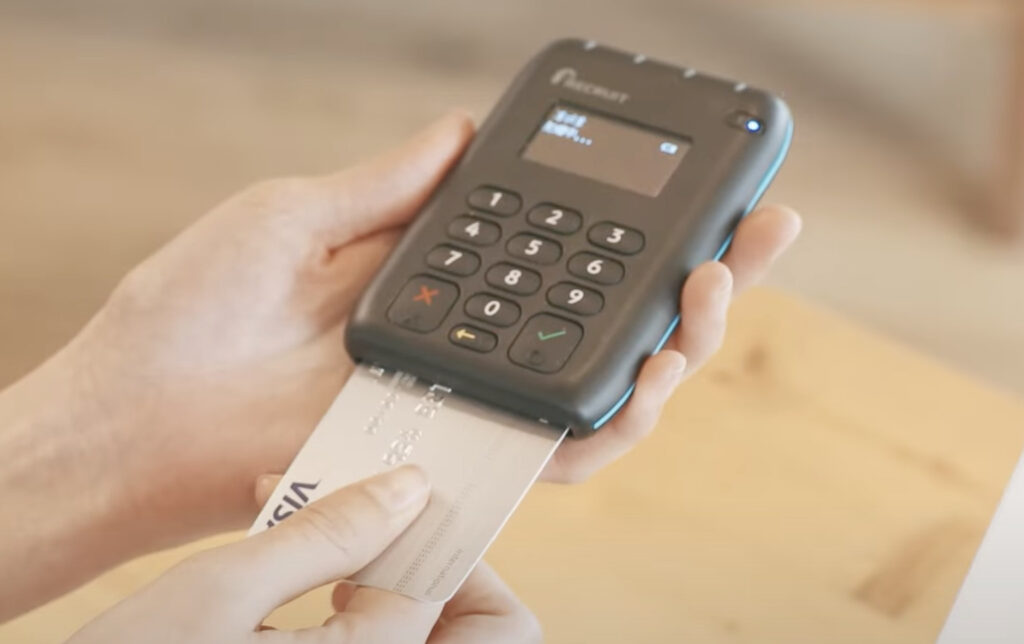
このように❸カードの挿入と❹暗証番号の入力だけなのでお客さん側は他のクレジット決済のやり方と変わりないのでお客さんが負担に思うことはないでしょう。
▶︎クレジットカードのタッチ決済の場合
加えて「VISA」「MasterCard」「JCB」「アメリカンエキスプレス」4種のクレジットはタッチ決済にも対応しています。その場合は
❶iPadで決済方法「クレジットカード」を選ぶ
❷iPadに金額を入力
❸カードリーダーにクレジットカードを添える(決済金額10,001円を超える場合は、iPadにサインをする)
❹iPadで会計完了ボタンを押す
お客さんがカードリーダーにカードをタッチしたら認証音が鳴って決済完了(決済金額10,001円を超える場合はiPadがサインを各画面になるのでお客さんに画面上にサインしてもらう)となります^^
サインが必要になった場合は指で書くこともできますが、タッチペンを用意しておいた方が印象はいいです^^(タッチペンは百円均一でも売ってます)
お客さんの交通系電子マネーの決済
ここから交通系電子マネーの決済方法です。(お客さんが使う部分に黄色マーカーを引いています)
❶iPadで決済方法「交通系電子マネー」を選ぶ
❷iPadに金額を入力
❸カードリーダーにSuicaやpasumoを添える
❹iPadで会計完了ボタンを押す
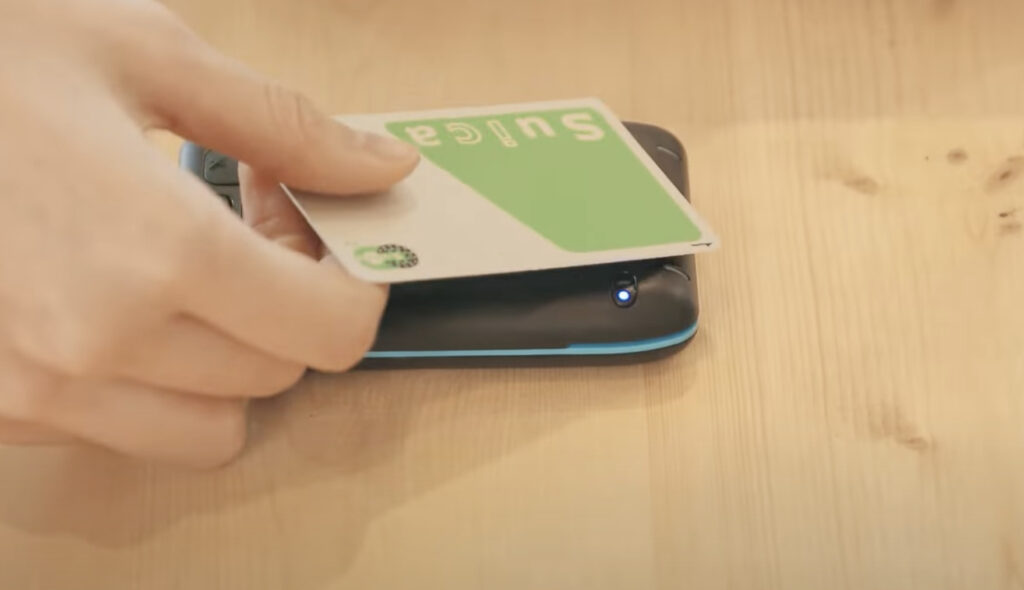
と、クレジットカードより手間なしです♪こちらも日常的な交通系電子マネーの決済方法と変わりないので安心です。
お客さんのQRコードの決済
このQRコード決済だけ少しやり方が違ってきます。その手順は
❶iPadで決済方法「QRコード決済」を選ぶ
❷iPadに金額を入力
❸お客さんにスマホのQRコード決済画面を開いてもらいQRコードを表示してもらう
❹iPadのカメラにQRコードを読み込ませる
❺iPadで会計完了ボタンを押す
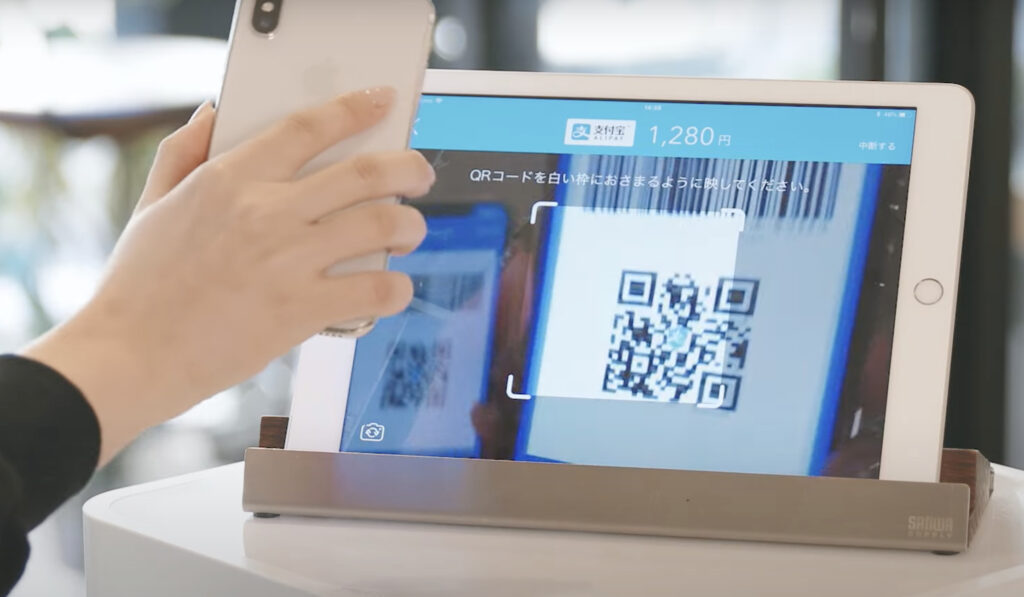
と、こんな手順になります。iPadの画面をお客さん側に向けて「QRコードを画面の枠にかざしてください」とアナウンスすればスムーズです。
まとめ
Airペイを店舗に入れたときにお客さんの使い方はシンプル。
お客さんが使うタイミングになるとiPadやカードリーダーの画面に指示が出てくるからお互い迷うことはないです。
それでもまだ使い方に不安がある人は一度Airレジ(Airペイの大元のサービス)公式サイトでやれる無料相談をつかってみるといいでしょう。
ここを使うとスタッフの人が今疑問に思ってることを結構丁寧に教えてくれます。
無理な営業もかけてこないので時間をかけたくない人や機械系が苦手な人におすすめです。
この記事を見たあなたの参考に少しでも慣れたら幸いです。

